Как быстро сделать скриншот экрана на компьютере?
 Joxi — это удобная программа для создания скриншотов и записи. Она позволяет пользователям быстро захватывать изображение с экрана, редактировать его и делиться ссылкой на результат без необходимости сохранять файл вручную. Она поможет упростить процесс создания и обмена скриншотами, особенно в рабочих и обучающих целях. Joxi помогает сэкономить время, избегая лишних действий при передаче изображений.
Скачать Joxi бесплатно можно для компьютера или ноутбука с операционной системой Windows, MacOS и Linux.
Возможности:
- Захват экрана (всего экрана, отдельного окна или произвольной области)
- Быстрое редактирование: добавление стрелок, текста, фигур и выделений
- Моментальная загрузка скриншота в облако и получение ссылки
- Возможность сохранять файлы на локальный диск
- Поддержка горячих клавиш для ускорения работы
- Запись видео с экрана (в некоторых версиях)
- Интеграция с социальными сетями и мессенджерами
Примеры использования:
- Специалист техподдержки делает снимок экрана с выделенной проблемой и отправляет ссылку клиенту.
- Преподаватель создает скриншот задачи и рассылает ученикам.
- Контент-мейкер фиксирует баг в приложении и делится им с разработчиком.
- Дизайнер делает несколько скриншотов интерфейса, быстро редактирует и пересылает команде — без лишних шагов
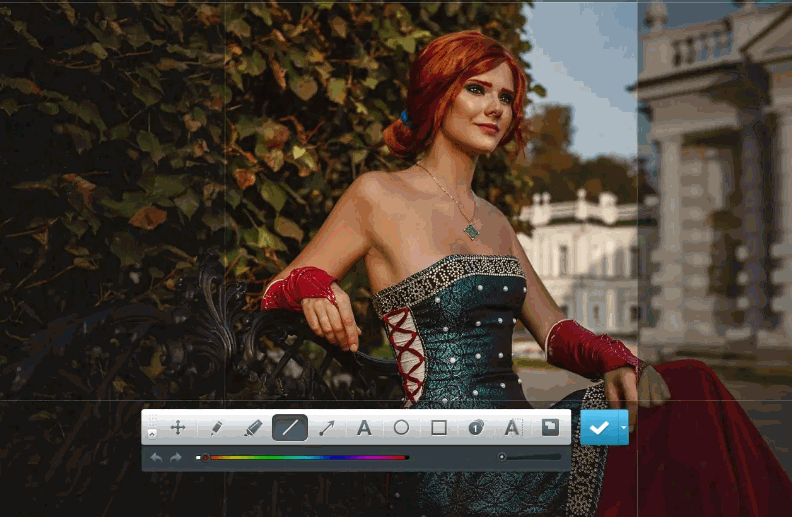
Как работать с Joxi?
Интерфейс Joxi минималистичен: при запуске появляется иконка в трее, откуда открывается доступ к основным функциям. Панель захвата экрана активируется нажатием горячей клавиши или через меню.
Инструкция:
- Запустите программу (иконка появится в системном трее).
- Нажмите клавишу для захвата экрана (по умолчанию — Print Screen).
- Выделите нужную область курсором.
- Используйте встроенные инструменты редактирования.
- Нажмите кнопку «Загрузить» — получите ссылку для отправки.
Практические советы:
- Настройте горячие клавиши под себя.
- Используйте встроенное облако Joxi для хранения снимков и экономии места.
- Очищайте ненужные снимки из облака через личный кабинет на сайте Joxi.
Плюсы
- Быстрота: моментальная загрузка и получение ссылки.
- Простота: интуитивно понятный интерфейс.
- Редактирование: встроенные инструменты сразу после захвата.
- Облачное хранилище: не нужно сохранять вручную.
- Гибкость: поддержка разных форматов захвата.
Минусы
- Ограниченные функции в бесплатной версии: меньше места в облаке, ограниченные настройки.
- Реклама (в бесплатной версии).
- Зависимость от интернета для загрузки и получения ссылки.
- Закрытый код и ограниченные настройки конфиденциальности могут беспокоить продвинутых пользователей.
Вывод
Joxi — это отличное решение для быстрого создания и обмена скриншотами. Программа проста в использовании, экономит время и повышает эффективность при работе с изображениями. Особенно полезна для тех, кто часто делится визуальной информацией. Несмотря на некоторые ограничения в бесплатной версии, Joxi остаётся одной из самых удобных программ в своей категории.


